Evaluation
 Saisir les évaluations des étudiants⚓
Dans la section "Nos Activités"
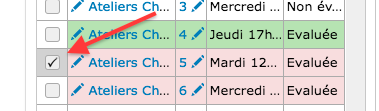
Action : Sélectionner un groupe d'activités évalué
Conséquence : Affichage de la liste des inscriptions
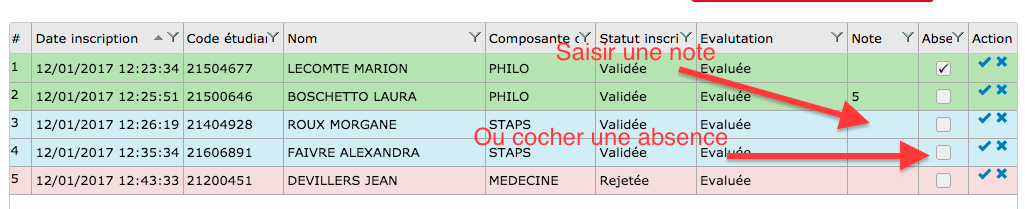
Action : Saisir l'évaluation (Note ou Absence) sur les inscriptions validée (Lignes bleues)
Conséquence : L'évaluation est enregistrée dans l'application, la ligne passe au vert
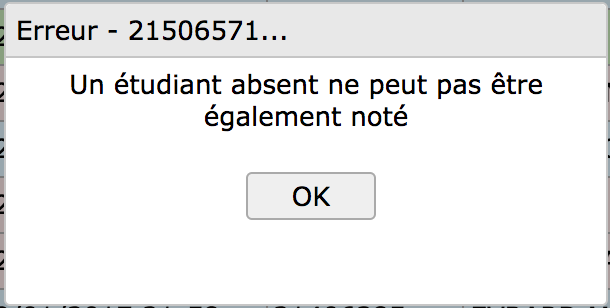
Remarque : Il n'est pas possible de saisir une Note et une Absence pour la même évaluation
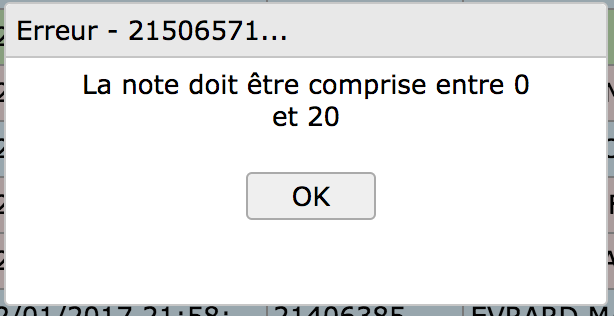
Remarque : La note doit être comprise entre 0 et 20
Validation des évaluations⚓
Prérequis : Uniquement les utilisateurs de type Scolarité peuvent valider les évaluations
Dans la section "Nos Activités"
Action : Sélectionner un groupe d'activités évalué
Conséquence : Affichage de la liste des inscriptions
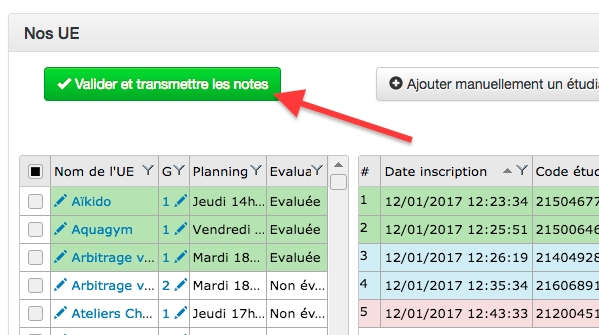
Action : Vérifier les évaluations et cliquer sur Valider et transmettre les notes
Conséquence : Les évaluations sont validées, il n'est plus possible de les modifier, un email est envoyé à chaque utilisateur scolarité de la composante qui possède des étudiants avec une inscription validée dans ce groupe, le groupe d'activités passe au vert et le bouton dé-valider apparaît
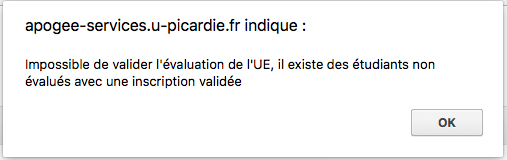
Remarque : Pour valider les évaluations d'un groupe d'activités, il faut que toutes les inscriptions validées soient évaluées.
Dé-validation évaluation⚓
Prérequis : Uniquement les utilisateurs de type Scolarité peuvent dé-valider les évaluations
Dans la section "Nos Activités"
Action : Sélectionner un groupe d'activités évalué dont les évaluations sont validées (Ligne verte)
Conséquence : Affichage de la liste des inscriptions
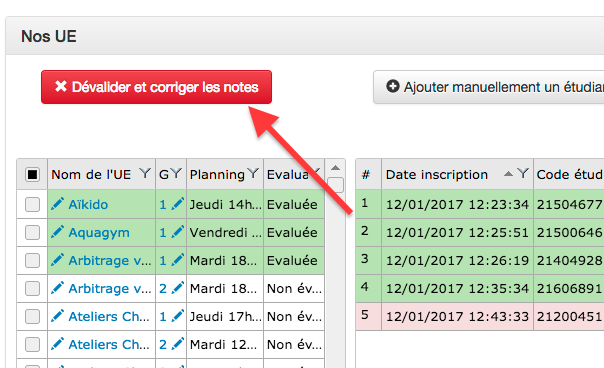
Action : Cliquer sur Dévalider et corriger les notes
Conséquence : Les évaluations sont dé-validées, il est est de nouveau possible de les modifier, un email est envoyé à chaque utilisateur scolarité de la composante qui possède des étudiants avec une inscription validée dans ce groupe, le groupe d'activités passe au rouge et le bouton valider apparaît