 Nos utilisateurs
Ajouter un utilisateur⚓
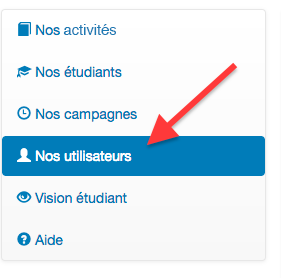
Prérequis : Être un utilisateur de type Scolarité et se positionner dans la section "Nos Utilisateurs"
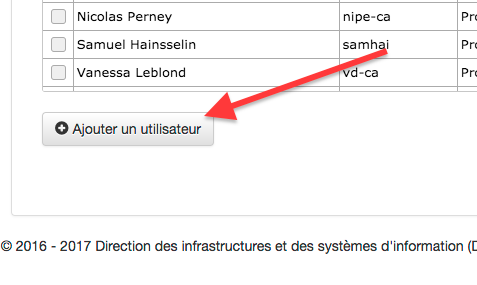
Action : Cliquer sur Ajouter un utilisateur
Conséquence : Le formulaire utilisateur s'ouvre
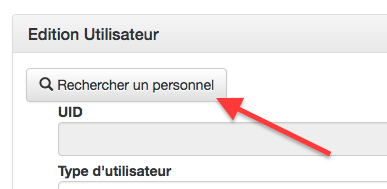
Action : Cliquer sur Rechercher un personnel
Conséquence : La fenêtre de recherche d'utilisateur s'ouvre
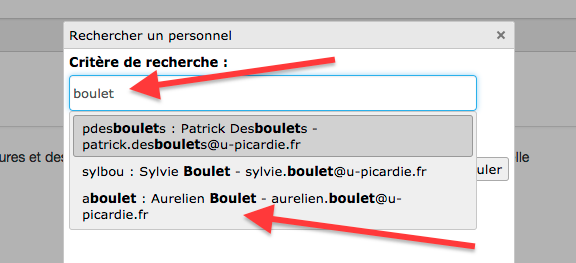
Action : Taper les premières lettres du prénom, du nom, de l'identifiant ent ou encore de l'adresse mail et sélectionner parmi la liste proposée l'utilisateur concerné
Conséquence : La fenêtre se ferme et le formulaire utilisateur se prérempli
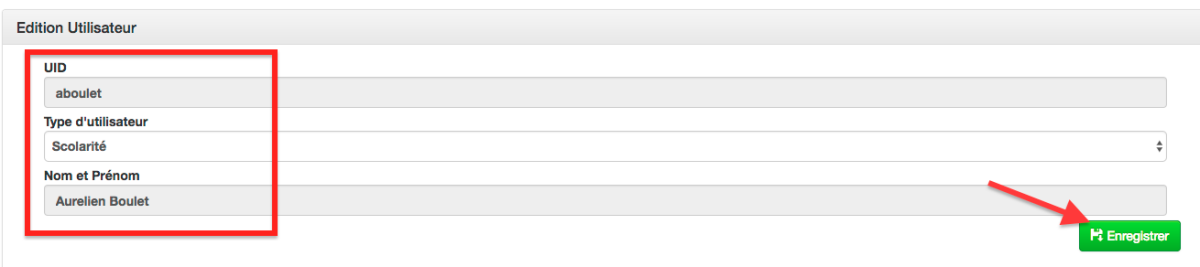
Action :
Vérifier les informations
Choisir le type d'utilisateur "Scolarité" (Utilisateur ayant tous les droits sur toutes les activités de la composante dans la section Nos activités, et les droits également sur les sections Nos étudiants,Nos Campagnes,Nos utilisateurs) ou "Professeur" (Utilisateur n'ayant que des droits limités sur les activités spécifiquement affectées, possibilité d'extraire les inscrits, de valider/dé-valider les inscriptions et de saisir les évaluations)
Cliquer sur Enregistrer
Conséquence : L'utilisateur est ajouté dans l'application et associé à votre composante
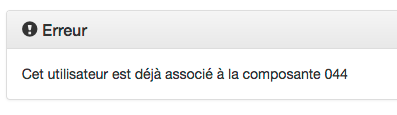
Remarque : Vous ne pouvez pas ajouter un utilisateur qui est déjà associé à une autre composante
Modifier un compte utilisateur⚓
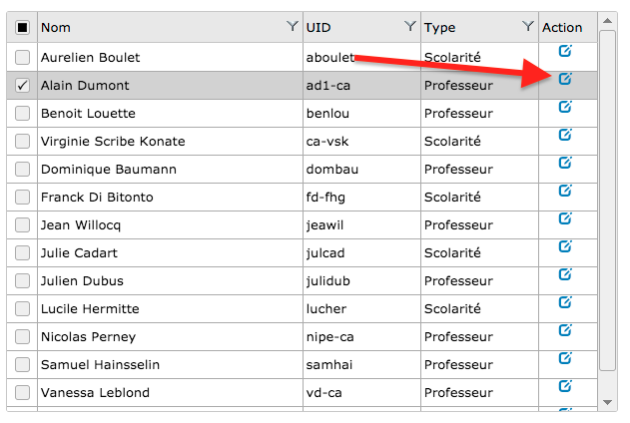
Action : Cliquer sur l'icône modifier
Conséquence : Le formulaire utilisateur s'ouvre avec les données de l'utilisateur pré remplies
Action : Modifier les informations et cliquer sur Enregistrer
Conséquence : L'utilisateur est modifié
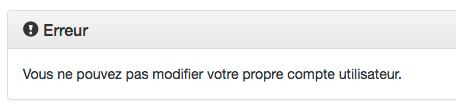
Remarque : Vous ne pouvez pas modifier votre propre compte utilisateur. Si vous en avez le besoin veuillez contacter pole3-tech@listes.u-picardie.fr
Désactiver ou supprimer un utilisateur⚓
Vous ne pouvez pas désactiver ou supprimer les comptes utilisateur. Si vous en avez le besoin veuillez contacter pole3-tech@listes.u-picardie.fr
Affecter les groupes d'activités à un utilisateur de type "Professeur"⚓
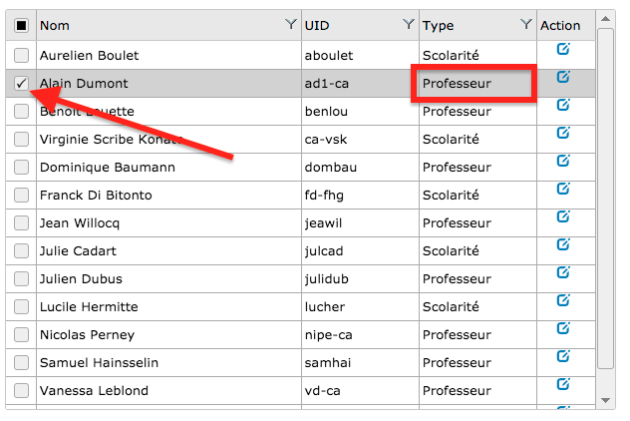
Action : Sélectionnez l'utilisateur de type "Professeur"
Conséquence : La liste des groupes d'activités se charge et les groupes déjà affectés sont sélectionnés
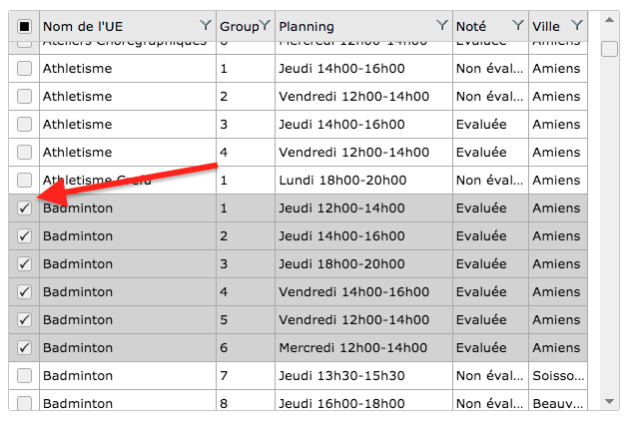
Action : Modifier la sélection et cliquer sur Valider
Conséquence : Les droits pour l'utilisateur sélectionné sont mis à jour (ces droits prennent effet à la connexion suivante de l'utilisateur)
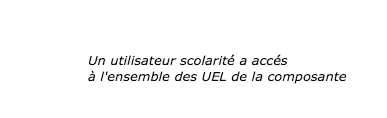
Remarque : Un utilisateur de type scolarité a accès à l'ensemble des activités de la composante, par conséquent la liste des activités est vide lorsque ce type d'utilisateur est sélectionné.