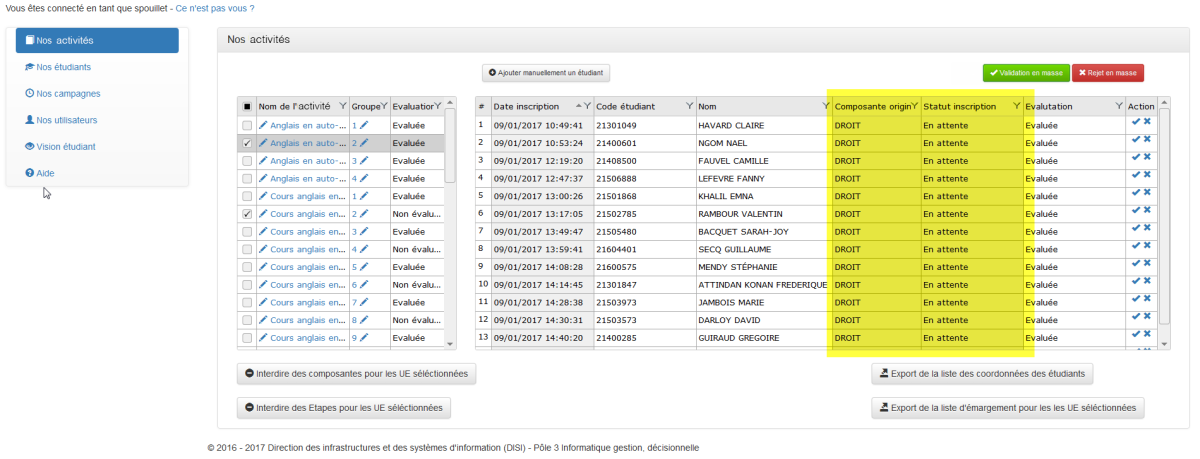
Trier et Filtrer
Affichage des étudiants⚓
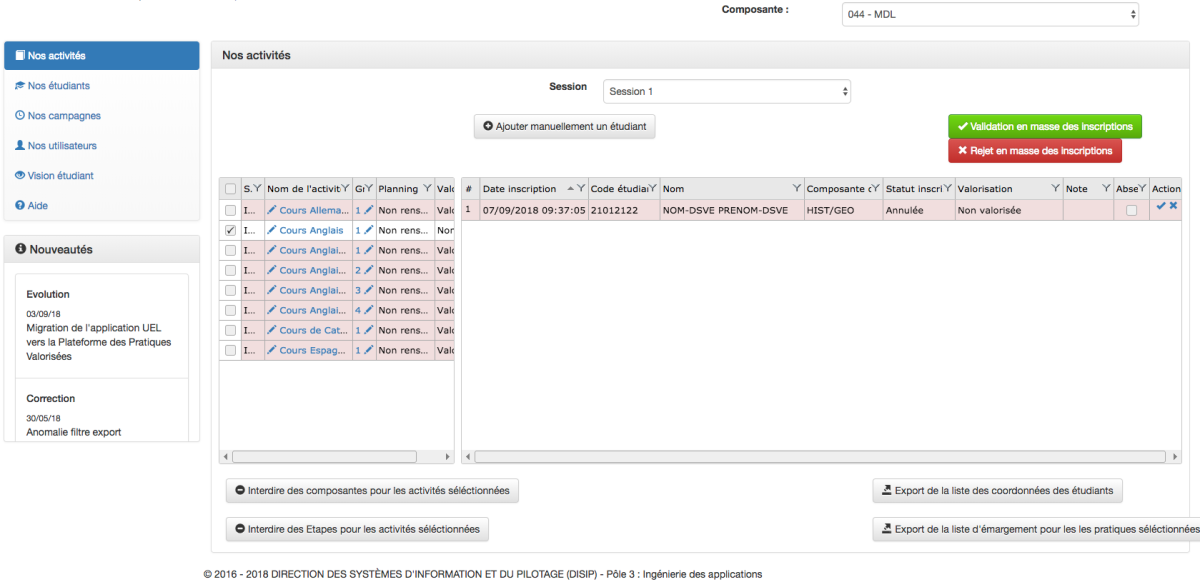
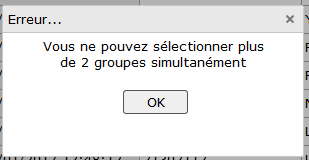
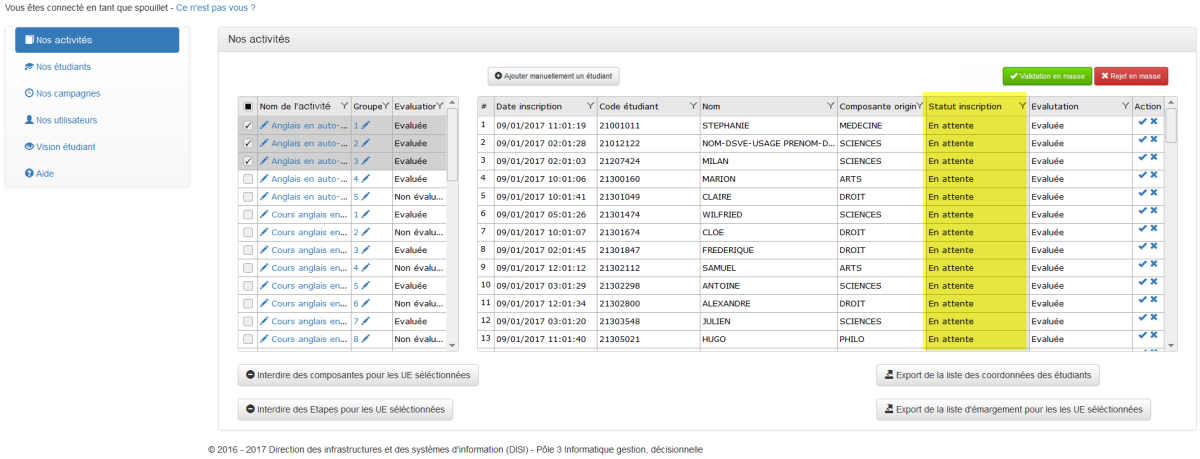
Actions : Cochez 1 ou 2 groupe maximum pour la même activité. Exemple : un groupe évalué et un non évalué.
Conséquences : Affichage des étudiants qui ont effectué un choix dans les groupes d'activités.
Trier et filtrer la liste⚓
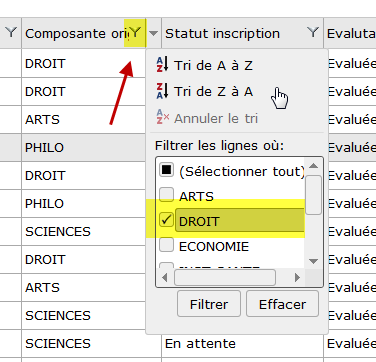
Actions : Cliquez sur le symbole Y, de la colonne voulue.
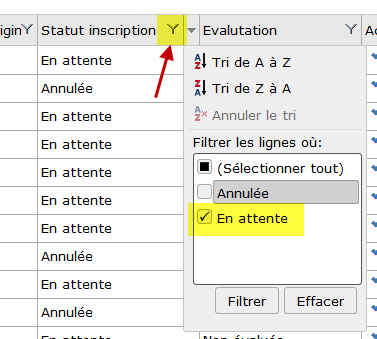
Actions : Sélectionnez Tri de A à Z, pour un tri décroissant ou ordre alphabétique ; Tri de Z à A, pour un tri croissant ou ordre alphabétique inversé. Cochez une ou plusieurs données de filtre ; ou Décochez puis cliquez sur Filtrer.
Conséquences : Affichage des étudiants correspondant aux choix du filtre.
Truc & astuceCumuler les filtres⚓
Actions : Cochez un ou des groupes pour la même activité ; ou Décochez puis cliquez sur Filtrer.
Conséquences : Affichage des étudiants correspondant aux choix des 2 filtres.